
Το δεξί κλικ στα Windows 11 ταλαιπωρεί τους χρήστες εδώ και χρόνια. Η Microsoft αναδιαμορφώνει ριζικά το context menu με ουσιαστικές επιλογές παραμετροποίησης. Πλέον ορίζεις ακριβώς ποιες εντολές εμφανίζονται, εξαφανίζοντας την περιττή καθυστέρηση στο File Explorer.
✂️ Σύνοψη άρθρου
- Η Microsoft εισάγει εγγενές μενού ρυθμίσεων για πλήρη παραμετροποίηση του δεξιού κλικ στα Windows 11.
- Επανέρχονται οι βασικές εντολές αρχείων σε μορφή κειμένου, καταργώντας την αποκλειστική χρήση εικονιδίων.
- Μειώνεται αισθητά ο χρόνος απόκρισης χάρη στον περιορισμό των πρόσθετων επεκτάσεων από τρίτες εφαρμογές.
Πώς αλλάζει το δεξί κλικ
Η αρχική σχεδίαση του μενού περιβάλλοντος στα Windows 11 βασίστηκε σε σύγχρονο XAML κώδικα, όμως δημιούργησε σοβαρά προβλήματα εργονομίας. Η απόκρυψη κρίσιμων λειτουργιών πίσω από την επιλογή «Show more options» αύξησε τα κλικ για απλές καθημερινές εργασίες.
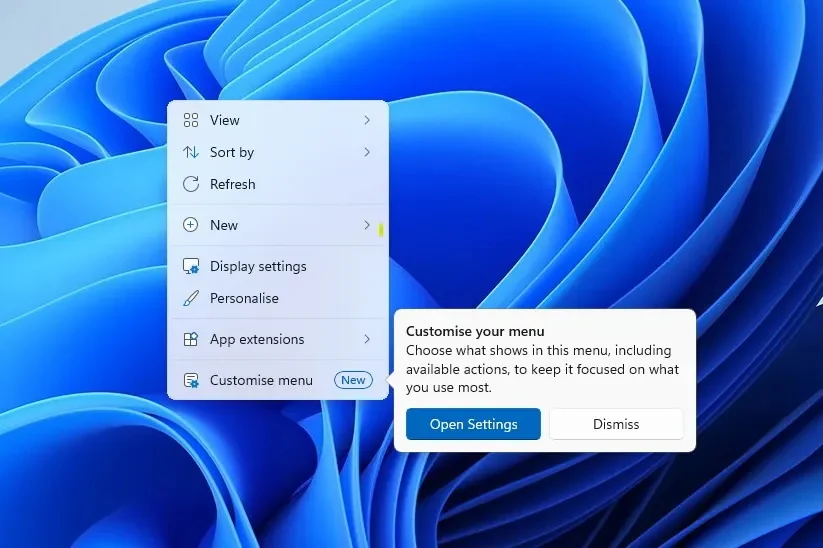
Σύμφωνα με ρεπορτάζ του Windows Latest, η νέα υλοποίηση αποσυνδέει το μενού από άσκοπες διεργασίες υποβάθρου. Η εντολή «Customize menu» εμφανίζεται πλέον στη βάση του πλαισίου και οδηγεί κατευθείαν στις επιλογές διαχείρισης.
Στην πράξη, αυτό σημαίνει ότι δεν χρειάζεται πλέον να καταφεύγεις σε πειράγματα του Windows Registry ή σε εξωτερικά εργαλεία ανοιχτού κώδικα για να έχεις ένα λειτουργικό περιβάλλον εργασίας.
Επαναφορά εντολών σε μορφή κειμένου
Μία από τις πιο αμφιλεγόμενες αλλαγές ήταν η αντικατάσταση των εντολών Cut, Copy, Paste, Rename και Delete με μικρά εικονίδια στο επάνω ή κάτω μέρος. Πολλοί χρήστες δυσκολεύονταν να ξεχωρίσουν άμεσα τα σύμβολα, ειδικά σε οθόνες υψηλής ανάλυσης 4K.
Όπως επισημαίνει το Digital Trends, το ανανεωμένο σύστημα επιτρέπει την εμφάνιση αυτών των ενεργειών ως πλήρες κείμενο. Παράλληλα, μπορείς να μετακινήσεις τις «Ιδιότητες» (Properties) στο κάτω μέρος, όπως ακριβώς ίσχυε επί δεκαετίες στα Windows 10.
Επιπλέον, βασικές συντομεύσεις όπως το «Copy as Path», το «Rotate Image» ή η «Εκτύπωση» απενεργοποιούνται με έναν απλό διακόπτη, ελευθερώνοντας πολύτιμο κάθετο χώρο στην οθόνη σου.
Έλεγχος επεκτάσεων από τρίτες εφαρμογές
Κάθε φορά που εγκαθιστάς ένα πρόγραμμα αποσυμπίεσης, ένα antivirus ή έναν cloud client, αυτά προσθέτουν αυτόματα δικές τους καταχωρήσεις στο δεξί κλικ. Αυτό οδηγούσε σε χαοτικές λίστες που απαιτούσαν κύλιση για να βρεις την εντολή που έψαχνες.
Το νέο περιβάλλον ρυθμίσεων δίνει τη δυνατότητα να επιλέγεις ρητά ποια shell extensions επιτρέπεται να φορτώνουν. Αν χρησιμοποιείς σπάνια το μενού του WinRAR ή του OneDrive, μπορείς να τα κρύψεις χωρίς να απεγκαταστήσεις τις ίδιες τις εφαρμογές.
Αυτή η απομόνωση αποτρέπει επίσης κολλήματα του File Explorer, τα οποία συχνά προκαλούνται από κακογραμμένα dynamic-link libraries (DLLs) παλαιότερων προγραμμάτων.
Διαδικασία ενεργοποίησης μέσω Windows Update
Η δυνατότητα εντάσσεται στις εκδόσεις 25H2 και 26H2 των Windows 11 και διανέμεται αρχικά ως προαιρετική ενημέρωση ποιότητας (KB5127936) πριν περάσει στο υποχρεωτικό Patch Tuesday.
Για να ελέγξεις αν είναι διαθέσιμη στο μηχάνημά σου, ακολουθείς μια συγκεκριμένη διαδρομή μέσα από τις ρυθμίσεις του λειτουργικού:
- Άνοιξε τις Ρυθμίσεις (Settings) και πήγαινε στην καρτέλα Windows Update.
- Επίλεξε Επιλογές για προχωρημένους (Advanced Options) και πάτησε στις Προαιρετικές ενημερώσεις (Optional Updates).
- Εντόπισε την ενημέρωση KB5127936, ξεκίνα τη λήψη και κάνε επανεκκίνηση του υπολογιστή.
Μετά την επανεκκίνηση, το νέο μενού διαμόρφωσης είναι προσβάσιμο είτε απευθείας με δεξί κλικ πάνω σε οποιοδήποτε αρχείο είτε από τη διαδρομή Settings > Personalization > Context Menu. Αν εφαρμόζεις συχνά διορθώσεις σε προβλήματα των Windows 11, γνωρίζεις ότι οι σταδιακές διανομές (controlled feature rollouts) μπορεί να καθυστερήσουν μερικές ημέρες ανάλογα με την περιοχή.
Απόκριση συστήματος και δοκιμές ταχύτητας
Στις δοκιμές μας με διαφορετικές διαμορφώσεις υλικού, το αρχικό context menu των Windows 11 παρουσίαζε καθυστέρηση έως και 400ms σε παλαιότερους επεξεργαστές. Ο λόγος ήταν η διπλή απόπειρα φόρτωσης του νέου framework μαζί με τα legacy components.
Με το νέο σύστημα, η απόκριση πλησιάζει την ακαριαία ταχύτητα των κλασικών Windows, καθώς αποτρέπεται η προφόρτωση αχρείαστων hooks. Ακολουθεί η σύγκριση των τριών υλοποιήσεων:
| Έκδοση Μενού | Μέσος Χρόνος Απόκρισης | Εγγενής Παραμετροποίηση | Εμφάνιση Εντολών |
|---|---|---|---|
| Windows 10 (Legacy) | ~40-60 ms | Όχι (Μόνο μέσω Registry) | Πλήρες Κείμενο |
| Windows 11 (Αρχικό 21H2-24H2) | ~250-450 ms | Ανύπαρκτη | Εικονίδια & Διπλό Μενού |
| Windows 11 (Νέο KB5127936) | ~70-90 ms | Πλήρης (Επίσημο UI) | Επιλογή Χρήστη (Κείμενο/Icons) |
Η άποψή μας στο Psifiaka.gr
Χρειάστηκαν σχεδόν τέσσερα χρόνια για να παραδεχτεί η Microsoft το αυτονόητο: το design δεν μπορεί να θυσιάζει την παραγωγικότητα. Το αρχικό μενού των Windows 11 ήταν ένα σχεδιαστικό λάθος που ανάγκαζε εκατομμύρια επαγγελματίες να κάνουν δύο κλικ για να βρουν την απλή μετονομασία αρχείου.
Η κίνηση αυτή είναι αναμφίβολα θετική, αλλά έρχεται με τεράστια καθυστέρηση. Η δυνατότητα να απενεργοποιείς τα bloatware extensions των εφαρμογών είναι ό,τι καλύτερο έχουμε δει στο UI του File Explorer τα τελευταία χρόνια. Αν χρησιμοποιείς τον υπολογιστή σου για σοβαρή δουλειά, αυτή η αναβάθμιση πρέπει να μπει στο σύστημά σου με την πρώτη ευκαιρία.
Συχνές Ερωτήσεις για το μενού των Windows 11
Πώς επαναφέρω τις λέξεις Cut και Copy αντί για εικονίδια;
Ανοίγεις το μενού ρυθμίσεων από το δεξί κλικ («Customize menu») και ενεργοποιείς την επιλογή εμφάνισης εντολών ως κείμενο στις βασικές λειτουργίες αρχείων.
Γιατί δεν βλέπω την επιλογή μετά την εγκατάσταση του update;
Η Microsoft ενεργοποιεί τη λειτουργία σταδιακά από την πλευρά του διακομιστή (A/B testing), οπότε ενδέχεται να εμφανιστεί αυτόματα λίγες ημέρες αργότερα.
Επηρεάζει η αλλαγή εφαρμογές όπως το WinRAR και το 7-Zip;
Όχι, οι εφαρμογές συνεχίζουν να λειτουργούν κανονικά, απλώς έχεις πλέον τον πλήρη έλεγχο για το αν θα εμφανίζονται άμεσα ή αν θα παραμένουν κρυμμένες.
Μπορώ να γυρίσω στο εντελώς παλιό μενού των Windows 10;
Η νέα ρύθμιση φέρνει το σύγχρονο μενού πολύ κοντά στη δομή των Windows 10, καταργώντας την ανάγκη χρήσης τροποποιήσεων στο μητρώο συστήματος.
Χρειάζεται επανεκκίνηση για κάθε αλλαγή στις ρυθμίσεις του μενού;
Όχι, οι επιλογές εμφάνισης και απόκρυψης εντολών εφαρμόζονται άμεσα χωρίς να απαιτείται επανεκκίνηση του υπολογιστή ή του File Explorer.