

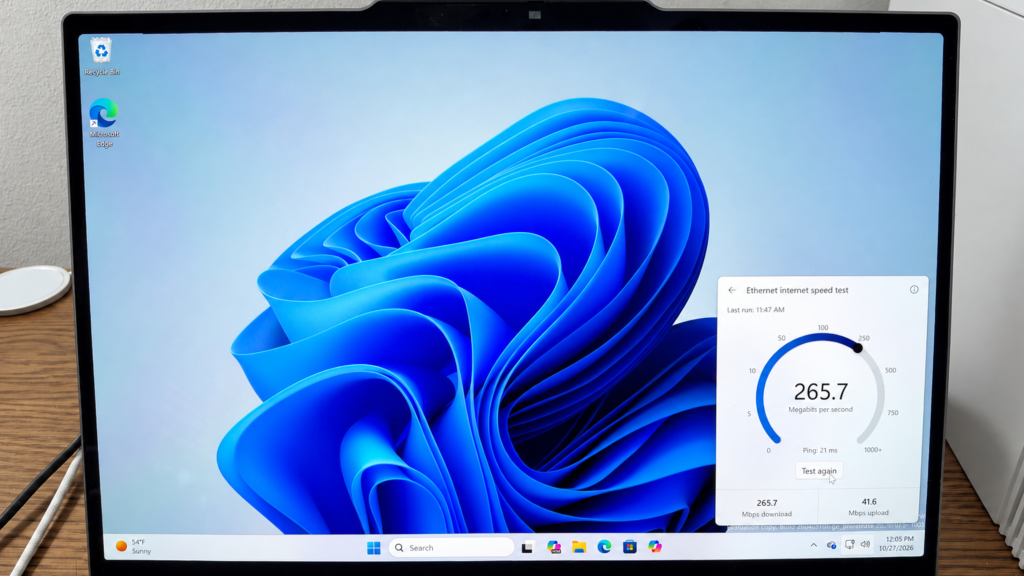
Πληρώνεις για 100άρα, 200άρα ή gigabit γραμμή οπτικής ίνας και υποψιάζεσαι απώλειες; Η Microsoft φέρνει στα Windows 11 ένα ενσωματωμένο εργαλείο μέτρησης ταχύτητας. Τέρμα οι καθυστερήσεις με browser tabs και βαριές εξωτερικές εφαρμογές. Ο έλεγχος σύνδεσης γίνεται πλέον υπόθεση δύο κλικ μέσα από τη γραμμή εργασιών σου.
- Τα Windows 11 ενσωματώνουν Speed Test απευθείας στα Quick Settings χωρίς ανάγκη περιηγητή.
- Η δοκιμή αξιοποιεί την υποδομή της Ookla, καταγράφοντας download, upload και latency σε πραγματικό χρόνο.
- Η λειτουργία βρίσκεται σε δοκιμές στο Windows Insider και προσφέρει άμεσο εντοπισμό προβλημάτων σε Wi-Fi και Ethernet.
Πώς λειτουργεί το ενσωματωμένο speed test
Η νέα υλοποίηση που δοκιμάζει η Microsoft εξαλείφει την παλιά, ενοχλητική ανακατεύθυνση στο Bing. Πατώντας πάνω στο εικονίδιο δικτύου στη γραμμή εργασιών, έχεις άμεση πρόσβαση στη δοκιμή.
Το σύστημα εκκινεί μετρώντας τη λήψη (download) και συνεχίζει αυτόματα με την αποστολή (upload). Ένα γράφημα πραγματικού χρόνου σου δείχνει τις διακυμάνσεις του bandwidth. Με την ολοκλήρωση, βλέπεις τον τελικό μέσο όρο χωρίς διαφημίσεις ή καθυστερήσεις φόρτωσης.
Στην πράξη, η χρήση του network engine της Ookla εγγυάται ότι η μέτρηση αντλεί δεδομένα από κοντινούς ελληνικούς και διεθνείς servers. Έτσι λαμβάνεις ακριβή εικόνα για το αν ο πάροχός σου (Cosmote, Nova ή Vodafone) αποδίδει τα εγγυημένα πακέτα.
Native μέτρηση έναντι browser και εφαρμογών
Οι μετρήσεις μέσω browser (Chrome, Edge) επηρεάζονται συχνά από πρόσθετα (extensions), ενεργά tabs και hardware acceleration. Αυτό δημιουργεί τεχνητό throttling, ειδικά σε συνδέσεις FTTH άνω των 500 Mbps.
Μια native υλοποίηση στο λειτουργικό σύστημα επικοινωνεί απευθείας με το TCP/IP stack των Windows. Παρακάμπτει τα layers απόδοσης της μηχανής JavaScript του browser, μειώνοντας το CPU overhead κατά τη διάρκεια έντονου I/O throughput.
Αν συγκρίνεις το εργαλείο με desktop apps, κερδίζεις χώρο και πόρους RAM στο σύστημά σου. Δεν απαιτείται συνεχής παρουσία λογισμικού τρίτων στο παρασκήνιο για έναν απλό έλεγχο ρουτίνας.
Πώς ενεργοποιείς τη λειτουργία σήμερα
Η λειτουργία διατίθεται σταδιακά στα builds του Windows Insider Program (Experimental / Dev Channel). Αν συμμετέχεις στο πρόγραμμα, τα βήματα παραμετροποίησης είναι απλά:
- Άνοιξε τις Ρυθμίσεις (Settings) των Windows 11.
- Επίλεξε Windows Update και πήγαινε στο Windows Insider Program.
- Εντόπισε την ενότητα Feature Flags.
- Βρες την επιλογή Quick Settings Speed Test και γύρισέ την σε Enabled.
- Κάνε επανεκκίνηση του υπολογιστή.
Μετά το reboot, κάνεις δεξί κλικ στο εικονίδιο δικτύου στην κάτω δεξιά γωνία και επιλέγεις «Test internet speed». Εναλλακτικά, ανοίγεις τα Quick Settings (Win + A) και εκκινείς το τεστ άμεσα.
Τι δεν αποκαλύπτει μια απλή μέτρηση ταχύτητας
Ένα νούμερο σε Mbps δεν λέει ολόκληρη την αλήθεια για την ποιότητα της γραμμής σου. Η εμπειρία μας με παρόμοιες υλοποιήσεις δείχνει ότι πολλοί χρήστες μπερδεύουν την ονομαστική ταχύτητα με την απόκριση (latency υπό φόρτο).
Το φαινόμενο Bufferbloat είναι ο βασικός υπεύθυνος για lag σε online gaming ή διακοπές σε βιντεοκλήσεις Teams, ακόμα και σε γραμμές 1 Gbps. Αν το ενσωματωμένο εργαλείο δεν ενσωματώσει μέτρηση loaded ping, η εικόνα παραμένει μισή.
Επιπλέον, η ασύρματη διασύνδεση παραμένει αστάθμητος παράγοντας. Αν μετράς με Wi-Fi 5 σε router παρόχου γεμάτο παρεμβολές στα 2.4 GHz, το Speed Test θα δείξει χαμηλή ταχύτητα, χωρίς να ευθύνεται η πραγματική γραμμή FTTH οπτικής ίνας του σπιτιού σου.
Σύγκριση εργαλείων μέτρησης σύνδεσης
| Εργαλείο | CPU Overhead | Ακρίβεια σε >500Mbps | Ευκολία Πρόσβασης |
|---|---|---|---|
| Windows 11 Native | Εξαιρετικά Χαμηλό | Υψηλή (Engine Ookla) | 2 Κλικ (Taskbar) |
| Browser Web Test | Μέτριο έως Υψηλό | Επηρεάζεται από Extensions | Μέτρια (Άνοιγμα Tab) |
| Dedicated CLI / App | Μηδαμινό | Απόλυτη Ακρίβεια | Χαμηλή (Terminal/Install) |
Η άποψή μας στο Psifiaka.gr
Η κίνηση της Microsoft είναι σωστή και έπρεπε να είχε γίνει εδώ και χρόνια. Η προηγούμενη πρακτική να σε στέλνει στο Bing ήταν άβολη και εξυπηρετούσε μόνο τα νούμερα επισκεψιμότητας της δικής της μηχανής αναζήτησης.
Η επιλογή συνεργασίας με την Ookla εξασφαλίζει αξιοπιστία, καθώς διαθέτει τους περισσότερους τοπικούς κόμβους μέτρησης. Ωστόσο, η Microsoft οφείλει να προσθέσει ξεχωριστή ένδειξη packet loss και bufferbloat, αλλιώς το feature θα περιοριστεί σε ένα απλό επιφανειακό τρικ εντυπωσιασμού.
Συχνές Ερωτήσεις για το Windows 11 Speed Test
Χρειάζεται να πληρώσω συνδρομή για το νέο Speed Test;
Όχι, η λειτουργία ενσωματώνεται δωρεάν στις μελλοντικές εκδόσεις των Windows 11 για όλους τους χρήστες.
Λειτουργεί το εργαλείο τόσο σε Wi-Fi όσο και σε καλώδιο Ethernet;
Ναι, υποστηρίζει πλήρως κάθε ενεργό δικτυακό προσαρμογέα του υπολογιστή σου χωρίς διακρίσεις.
Γιατί η ταχύτητα στο τεστ διαφέρει από το πακέτο του παρόχου μου;
Οι απώλειες Wi-Fi, τα παλιά routers ή η ταυτόχρονη χρήση δικτύου από άλλες συσκευές μειώνουν το τελικό αποτέλεσμα.
Μπορώ να επιλέξω χειροκίνητα server μέτρησης;
Προς το παρόν η δοκιμαστική έκδοση επιλέγει αυτόματα τον πλησιέστερο διαθέσιμο server βάσει γεωγραφικής θέσης και ping.
Πότε θα φτάσει η λειτουργία σε όλους τους χρήστες εκτός προγράμματος Insider;
Αναμένεται να ενσωματωθεί σε επερχόμενο Feature Update των Windows 11 εντός των επόμενων μηνών μετά την ολοκλήρωση των δοκιμών.